
Después de explicar en clase las reglas de acentuación, siempre llega el mismo momento: parece que todos lo han entendido, pero cuando toca escribir, las tildes aparecen donde no deben o desaparecen donde hacen falta. Para practicar de forma ágil y divertida he creado Operación Tilde, un juego pensado para proyectar en el aula y jugar con las pizarras individuales.
La idea es sencilla. En la pantalla aparece un reto y el alumnado escribe su respuesta en la pizarra. Cuando se acaba el tiempo, todo el mundo levanta la pizarra a la vez y el juego muestra la solución con una explicación visual: la palabra separada en sílabas, la sílaba tónica marcada en rojo y la regla que decide si lleva tilde o no. Así cada ronda sirve para jugar y también para repasar el porqué.
El juego tiene cinco tipos de reto, y se pueden elegir los que se quieran según lo que se esté trabajando:
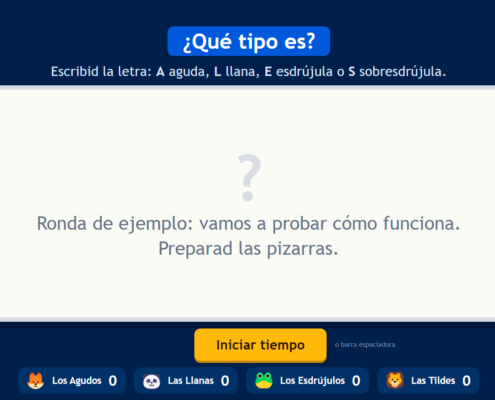
¿Qué tipo es? Clasificar la palabra como aguda, llana, esdrújula o sobresdrújula.
¡Ponle la tilde! Escribir bien una palabra que aparece sin tildes. Ojo, porque no todas la necesitan.
Sílaba tónica. Encontrar la sílaba que suena más fuerte.
Caza el error. Descubrir la palabra mal acentuada dentro de una frase y corregirla.
Doble reto. Decir el tipo de palabra y si lleva tilde, todo a la vez.
Se puede jugar por equipos, con marcador, rachas de aciertos y rondas doradas que valen el doble, o de forma individual, con cada alumno apuntándose sus propios puntos. En el modo individual el profesor puede registrar cuántos aciertan en cada ronda y ver al final qué retos le cuestan más a la clase.
Funciona directamente en el navegador, sin instalar nada y sin necesidad de conexión una vez abierto.
Cómo se usa
1. Configura la partida. Antes de empezar verás la pantalla de configuración:
Elige el modo de juego: por equipos (escribe los nombres y toca el avatar para cambiarlo) o individual (indica cuántos alumnos hay).
Marca los retos que quieres que aparezcan.
Decide si incluyes sobresdrújulas y palabras con hiato (día, maíz, baúl…).
Ajusta el ritmo: número de rondas, segundos por ronda, cada cuántas rondas hay ronda dorada y cuánto dura el aviso de «¡Pizarras arriba!».
Activa la ronda de ejemplo si quieres explicar la mecánica antes de jugar. Esa ronda no puntúa.
La configuración se guarda sola en el navegador para la próxima vez.
2. Juega cada ronda.
Al empezar la ronda se ve el tipo de reto y la instrucción, pero la palabra está oculta. Aprovecha para leer el reto en voz alta.
Pulsa Iniciar tiempo: aparece la palabra o la frase y empieza la cuenta atrás.
Al terminar el tiempo salta el aviso ¡Pizarras arriba!. Todos levantan la pizarra y el profesor comprueba las respuestas.
Después se muestra la solución con su explicación.
3. Puntúa.
Por equipos: toca los equipos que han acertado, o pulsa su número en el teclado, y después Siguiente ronda. Tres aciertos seguidos dan un punto extra.
Individual: cada alumno se suma los puntos que indica la pantalla. Si quieres, anota con los botones + y − cuántos han acertado.
4. Final. Al acabar aparece el podio de equipos o, en el modo individual, la puntuación máxima posible y el porcentaje de aciertos de la clase en cada reto.
Atajos útiles
Barra espaciadora: avanza el juego. Funciona también con un presentador o clicker.
Tecla F o el botón ⛶: pantalla completa.
Cambiar palabra: si una palabra ya ha salido, la cambia y reinicia el tiempo.
✕: termina la partida y vuelve a la configuración.

